
In Excel bei mehreren Diagrammen die gleiche Skalierung sicherstellen
Mein Dokument beschreibt, wie man in Excel sicherstellt, dass mehrere Diagramme dieselbe Skalierung verwenden. Kernprinzip ist das konsequente Abschalten der automatischen Achseneinstellungen und das manuelle Festlegen von Minimum, Maximum und Schrittweiten. Es erklärt typische Fehlerquellen wie unterschiedliche Haupteinheiten, "versehentlich" aktive Sekundärachsen oder variierende Diagrammhöhen.
IBCS (International Business Communication Standards) ist seit einigen Monaten eines meiner zentralen Themen in der Datenanalyse. Daher liegt auch hier der Schwerpunkt auf IBCS‑gerechter Achsengestaltung: Glatte, gerundete Werte, konsistente Schrittweiten und eine ruhige, vergleichbare Darstellung. Das Dokument zeigt, wie man globale Min/Max‑Werte aus mehreren Datenbereichen ableitet, wie man diese runden sollte und wie man daraus stabile Achsen für alle Diagramme erzeugt.
Da Excel keine Zellbezüge für Achsengrenzen erlaubt, werden drei praxistaugliche Wege vorgestellt: Manuelles Eintragen berechneter Werte, eine standardisierte Skala ohne VBA sowie eine vollautomatische VBA‑Lösung. Abschließend enthält das Dokument ein vollständiges Beispiel mit CSV‑Daten, Berechnungslogik und Schritt‑für‑Schritt‑Anleitung zur Erstellung zweier Diagramme mit identischer, IBCS‑konformer Achse.
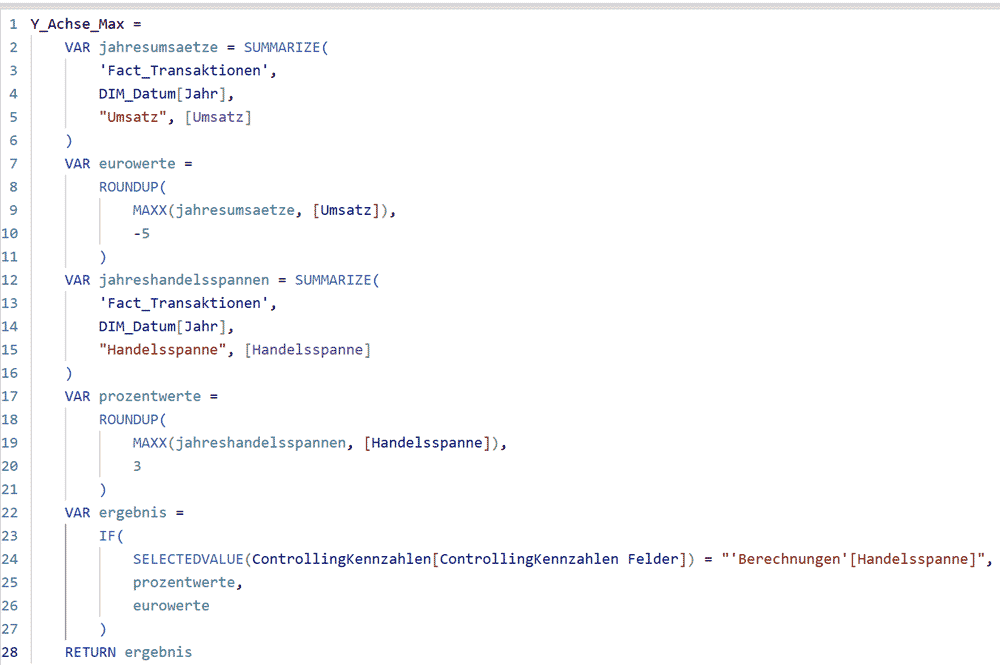
Ich erkläre auch, dass Excel im Unterschied zu Power BI Achsengrenzen nicht dynamisch per Formel oder Zellbezug steuern kann. Während Power BI Min/Max‑Werte flexibel aus Measures ableitet und damit automatisch konsistente Skalen erzeugt, erfordert Excel immer einen manuellen oder VBA‑gestützten Eingriff. Dadurch ist die Skalierungslogik in Excel weniger automatisiert, aber mit den beschriebenen Methoden dennoch stabil und kontrollierbar umsetzbar.
Power BI ist in den letzten Jahren mein Hauptfokus geworden, daher kenne ich mich mit der Berechnung und Synchronisierung von Achsen in Diagrammen sehr gut aus. Ich nutze das oft als Beispiel, um context transition zu erklären.
Der Artikel entstand, weil in einer Excel‑Schulung eine Frage zur „Skalierung“ gestellt wurde, die sich in dem Moment nicht eindeutig klären ließ. Im Zuge dieser Nachbereitung habe ich außerdem gesehen, dass es in Excel – neben der manuellen Variante – durchaus elegante Wege über VBA gibt, Achsen automatisch zu steuern. Aus dieser Mischung aus Anlass, fachlicher Neugier und dem Wunsch nach Klarheit ist schließlich ein ausführlicher Artikel mit sieben Seiten entstanden.
Hinweis zum Thema dieses Beitrags
Wenn Sie eines meiner Seminare zu diesem Thema besucht haben, können Sie begleitend zu meinen Blog‑Beiträgen Schritt‑für‑Schritt‑Anleitungen und Erläuterungen erhalten, die beim Wiederholen und Vertiefen der Inhalte helfen. Dazu können Sie sich hier in meine Abonnenten‑Liste eintragen. Sie können den Bezug jederzeit wieder beenden. Ich versende keine Werbemails und keine sonstigen Informationen außerhalb dieses Themas.
In Abonnenten-Liste eintragen Abonnement beenden
Falls Sie diesen Artikel nicht erhalten haben – etwa weil er bereits veröffentlicht wurde, bevor Sie sich für das Abonnement eingetragen haben – können Sie ihn über den folgenden Button noch einmal abrufen.
Alle im Blog beschriebenen Artikel sind urheberrechtlich geschützt und stehen unter der Lizenz
Creative Commons Attribution-NonCommercial (CC BY NC 4.0).
Urheber ist Frank Zeitz.
Die Nutzung, Weitergabe und Bearbeitung des Materials ist unter Nennung des Urhebers für nicht-kommerzielle Zwecke zulässig. Nicht gestattet ist insbesondere die Verwendung dieses Materials im Rahmen eigener Schulungen, Seminare, Workshops oder sonstiger Lehrtätigkeiten durch Dritte, unabhängig davon, ob diese kommerziell oder nicht-kommerziell erfolgen. Eine Nutzung zu Unterrichtszwecken – ganz oder in Teilen – bedarf in jedem Fall der vorherigen ausdrücklichen schriftlichen Zustimmung des Urhebers.