
Anleitung zum Einbau einer Erklärtafel zur Verwendung von Drilldowns in Power BI
Viele Empfänger und Empfängerinnen eines Power BI Berichts verstehen nicht sofort, was ein Drilldown ist. Weil er nicht sichtbar „startet“, weil die Buttons dazu vielleicht gar nicht auffallen. Die Funktion ist nur aktiv, wenn Hierarchien vorhanden sind und siw erfordert gezielte Klicks mit unterschiedlichen Bedeutungen. Ohne Erklärung wirkt das Verhalten uneindeutig und führt schnell zu Fehlbedienung.
Genau hier setzt die Idee meiner Schritt für Schritt Anleitung (inkl. Beispielmaterial) an: Statt "Berichtsempfänger" kompliziert zu schulen wird eine integrierte, jederzeit aufrufbare Erklärung direkt im Bericht bereitgestellt.
Mein Beitrag zeigt, wie sich in einen bestehenden Bericht eine interaktive Erklärungstafel einbauen lässt, die sich per Button ein- und ausblenden lässt. Ziel ist es, Anwendern den Drilldown unmittelbar verständlich zu machen, ohne den Bericht selbst zu verändern oder zusätzliche Filterlogik einzubauen.
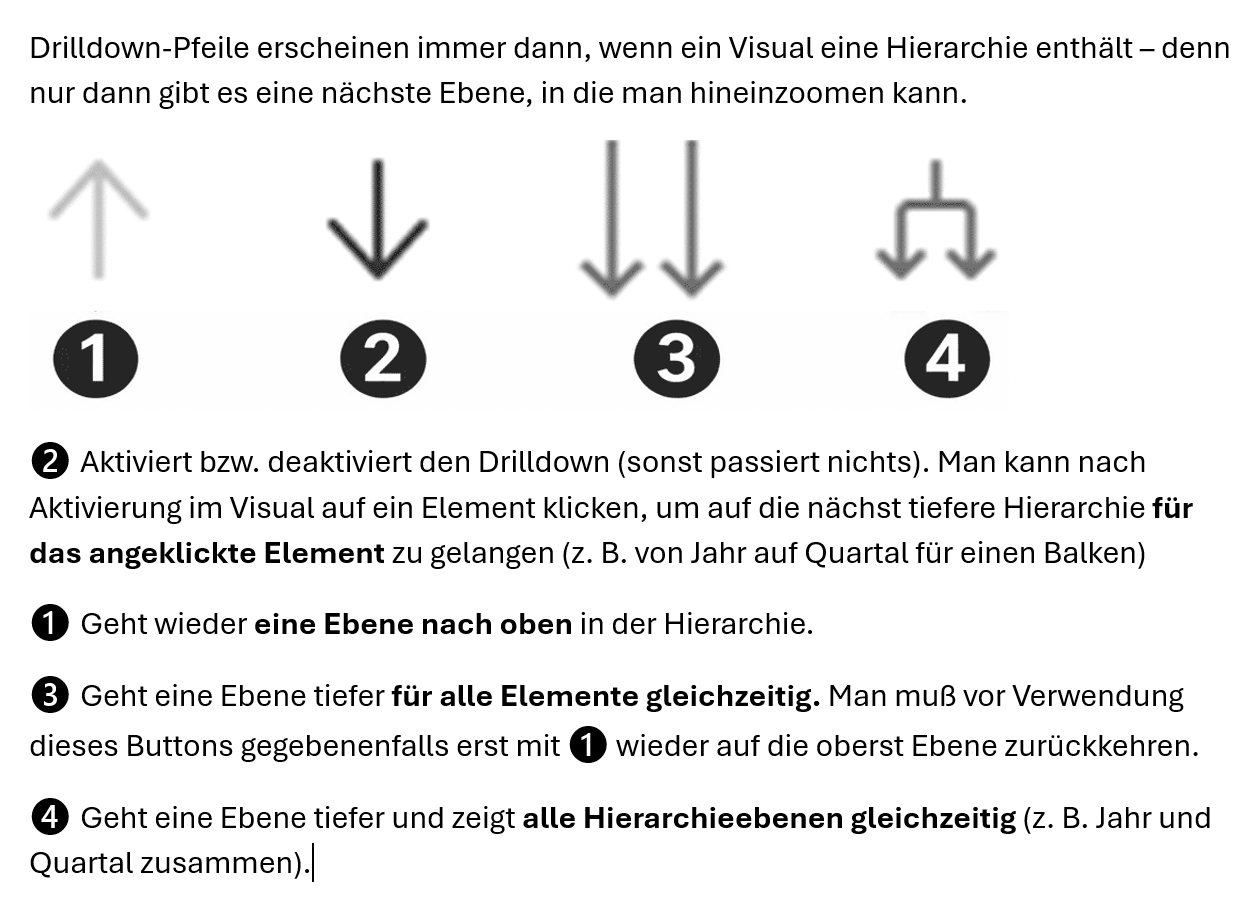
Technisch basiert die Lösung auf drei Elementen: einem Info‑Button zum Einblenden, einem Schließen‑Button sowie einer grafischen Erklärungstafel, die die Drilldown‑Symbole und ihre Funktionen visuell erläutert. Ergänzt wird das durch ein halbtransparentes Overlay, das die eigentliche Berichtsseite abdunkelt und den Fokus auf die Erklärung lenkt.
Die Steuerung erfolgt vollständig über Lesezeichen. Es werden zwei Zustände definiert: ein Standardzustand mit sichtbarem „Info Ein“-Button und ein zweiter Zustand, in dem Overlay, Erklärungstafel und „Info Aus“-Button sichtbar sind. Beim Klick wechseln die Buttons jeweils zwischen diesen Zuständen, ohne Daten oder Filter zu beeinflussen.
Der große Vorteil: Die Lösung ist performant, stabil und greift nicht in die Logik des Berichts ein. Gleichzeitig wirkt sie modern und benutzerfreundlich, weil sie eine typische UI‑Erwartung erfüllt: Hilfe ist da, wenn man sie braucht – aber nicht im Weg.
Ich möchte mit diesem Beitrag eine praxisnahe Methode anbieten, um ein klassisches Usability‑Problem in Power‑BI‑Berichten elegant zu lösen: Komplexe Funktionalität verständlich zu machen, ohne sie zu vereinfachen.
Hinweis zum Thema dieses Beitrags
Wenn Sie eines meiner Seminare zu diesem Thema besucht haben, können Sie begleitend zu meinen Blog‑Beiträgen Schritt‑für‑Schritt‑Anleitungen und Erläuterungen erhalten, die beim Wiederholen und Vertiefen der Inhalte helfen. Dazu können Sie sich hier in meine Abonnenten‑Liste eintragen. Sie können den Bezug jederzeit wieder beenden. Ich versende keine Werbemails und keine sonstigen Informationen außerhalb dieses Themas.
In Abonnenten-Liste eintragen Abonnement beenden
Falls Sie diesen Artikel nicht erhalten haben – etwa weil er bereits veröffentlicht wurde, bevor Sie sich für das Abonnement eingetragen haben – können Sie ihn über den folgenden Button noch einmal abrufen.
Alle im Blog beschriebenen Artikel sind urheberrechtlich geschützt und stehen unter der Lizenz
Creative Commons Attribution-NonCommercial (CC BY NC 4.0).
Urheber ist Frank Zeitz.
Die Nutzung, Weitergabe und Bearbeitung des Materials ist unter Nennung des Urhebers für nicht-kommerzielle Zwecke zulässig. Nicht gestattet ist insbesondere die Verwendung dieses Materials im Rahmen eigener Schulungen, Seminare, Workshops oder sonstiger Lehrtätigkeiten durch Dritte, unabhängig davon, ob diese kommerziell oder nicht-kommerziell erfolgen. Eine Nutzung zu Unterrichtszwecken – ganz oder in Teilen – bedarf in jedem Fall der vorherigen ausdrücklichen schriftlichen Zustimmung des Urhebers.