
260413 Formulare erstellen mit Kofax Power PDF (Mac)
Dieser Artikel zeigt, wie sich mit Kofax Power PDF professionelle, interaktive PDF‑Formulare erstellen lassen – von automatisch erkannten Feldern bis hin zu komplexen Berechnungen. Die Anleitung basiert auf der offiziellen Kofax‑Hilfe für die Mac OS-Version und beschreibt alle Schritte, die für ein sauberes, funktionales Formular notwendig sind. Für Windows habe ich eine solche Hilfe leider nirgends gefunden. Windows-User müssen hier also evtl. etwas suchen, bis sie die entsprechenden Funktionen finden. Grundsätzlich ist der Funktionsumfang aber nahezu identisch! Um es zu betonen: Dieser Artikel ist anders als bei meinen anderen Artikeln nicht wirklich eine Eigenleistung, sondern lediglich die Zusammenstellung von Kofax-Informationen, die ich aus dem Internet zusammengesucht habe.
Der Einstieg beginnt mit dem Grundprinzip: Das Layout wird idealerweise in einer anderen Anwendung gestaltet und anschließend als PDF exportiert. Erst dann kommen in Kofax die interaktiven Elemente hinzu. Besonders praktisch ist die automatische Felderkennung. Öffnet man ein statisches Formular und wählt „Formularfelder für Seite erzeugen…“, erkennt die Software Textfelder und Kontrollkästchen selbstständig und legt sie als interaktive Elemente an. Das Dokument beschreibt: „Ein Fortschrittsbalken wird angezeigt, während die Anwendung die Textfelder und Kontrollkästchen des Formulars erkennt.“
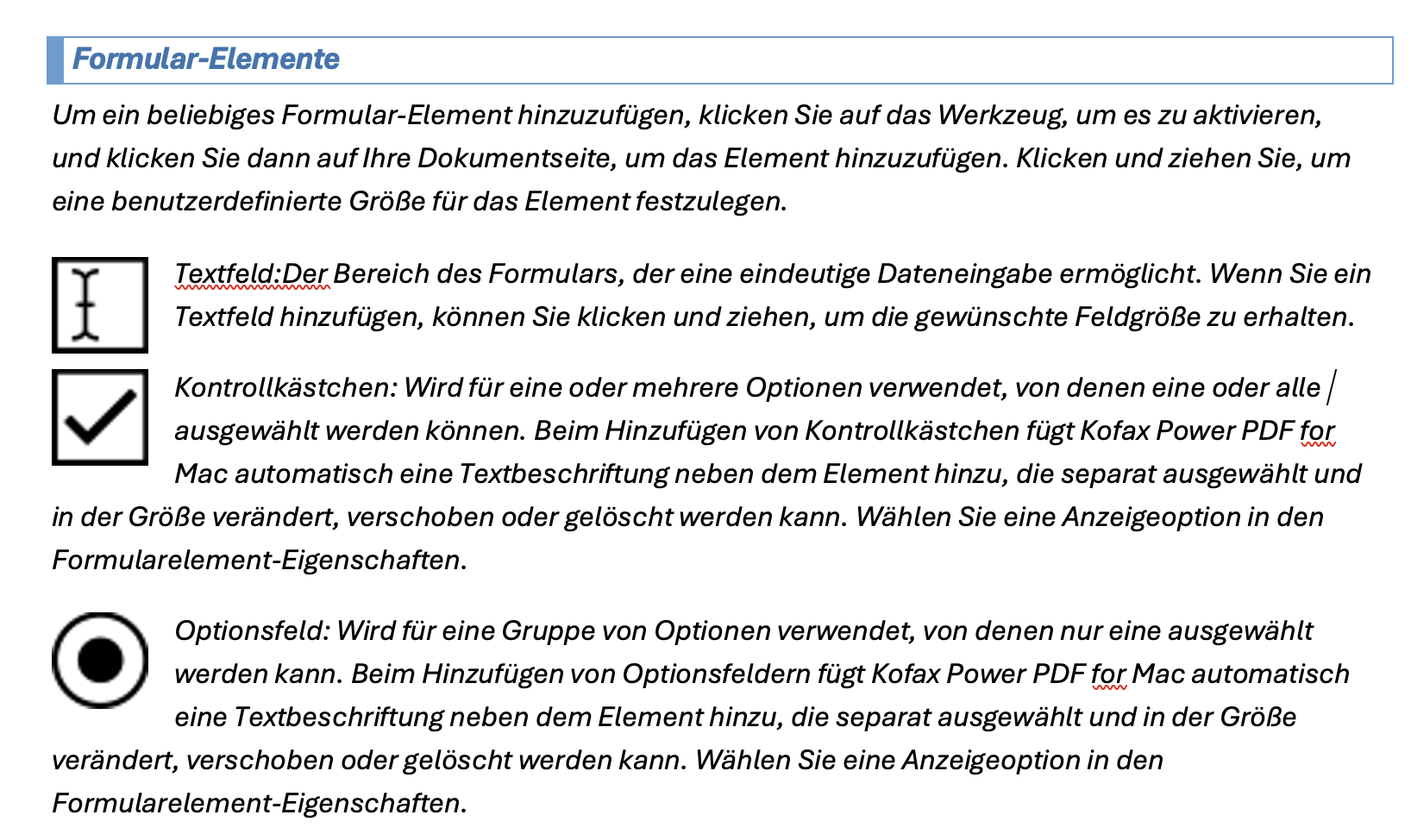
Wer präziser arbeiten möchte, fügt Formularfelder manuell hinzu: Textfelder, Kontrollkästchen, Optionsfelder, Dropdowns, Listenfelder, Unterschriftsfelder oder Senden‑Buttons. Jedes Element lässt sich im Inspektor exakt ausrichten und konfigurieren. Dazu gehören Namen, Standardwerte, Tooltips, Zeichenbegrenzungen oder Pflichtfeld‑Einstellungen. Besonders hilfreich: Häufig genutzte Felder können in einer Bibliothek gespeichert und wiederverwendet werden.
Ein weiterer Schwerpunkt ist die Tabulatorreihenfolge, die sich sowohl über das Menü als auch per Drag‑and‑Drop in der Seitenleiste steuern lässt. So entsteht eine logische, barrierearme Navigation durch das Formular.
Für fortgeschrittene Szenarien unterstützt Kofax auch JavaScript‑Berechnungen. Damit lassen sich Summen, Produkte oder Formatierungen wie Prozent‑ oder Datumsangaben automatisieren. Das Dokument betont: „Standardmäßig haben Textfelder […] keine Skripte. JavaScripts müssen manuell zu Feldern hinzugefügt werden.“
Abgerundet wird der Artikel durch einen Hinweis auf die Integration mit DocuSign, das Formularfelder automatisch erkennt und in Signaturfelder umwandelt.
Insgesamt bietet Kofax Power PDF for Mac einen vollständigen Werkzeugkasten, um aus statischen PDFs komfortable, interaktive Formulare zu machen – von einfachen Eingabefeldern bis hin zu komplexen Workflows.
Hinweis zum Thema dieses Beitrags
Wenn Sie eines meiner Seminare zu diesem Thema besucht haben, können Sie begleitend zu meinen Blog‑Beiträgen Schritt‑für‑Schritt‑Anleitungen und Erläuterungen erhalten, die beim Wiederholen und Vertiefen der Inhalte helfen. Dazu können Sie sich hier in meine Abonnenten‑Liste eintragen. Sie können den Bezug jederzeit wieder beenden. Ich versende keine Werbemails und keine sonstigen Informationen außerhalb dieses Themas.
In Abonnenten-Liste eintragen Abonnement beenden
Falls Sie diesen Artikel nicht erhalten haben – etwa weil er bereits veröffentlicht wurde, bevor Sie sich für das Abonnement eingetragen haben – können Sie ihn über den folgenden Button noch einmal abrufen.
Alle im Blog beschriebenen Artikel sind urheberrechtlich geschützt und stehen unter der Lizenz
Creative Commons Attribution-NonCommercial (CC BY NC 4.0).
Urheber ist Frank Zeitz.
Die Nutzung, Weitergabe und Bearbeitung des Materials ist unter Nennung des Urhebers für nicht-kommerzielle Zwecke zulässig. Nicht gestattet ist insbesondere die Verwendung dieses Materials im Rahmen eigener Schulungen, Seminare, Workshops oder sonstiger Lehrtätigkeiten durch Dritte, unabhängig davon, ob diese kommerziell oder nicht-kommerziell erfolgen. Eine Nutzung zu Unterrichtszwecken – ganz oder in Teilen – bedarf in jedem Fall der vorherigen ausdrücklichen schriftlichen Zustimmung des Urhebers.